
スワイプで整理
思い出は残し、
不要なものは手放しましょう。
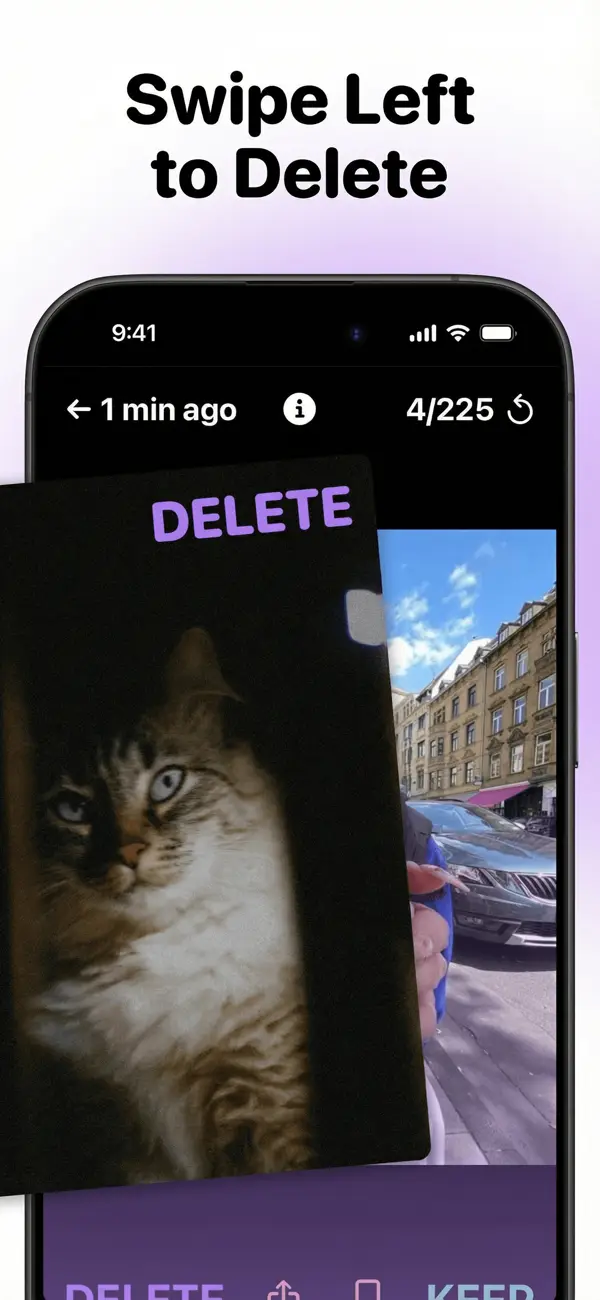
右にスワイプで残す。左にスワイプで削除。写真や動画でいっぱいのカメラロールを、見返すのが楽しくなるコレクションに変えましょう。


削除
残す

カメラロールを段階的に軽くする
一度にすべてを片付ける必要はありません。リストから始めて、選択を行い、好きな時に休憩しましょう。
リストを開く
「最近の項目」、先月、またはお気に入りの旅行を選択してください。写真や動画を整理する準備ができています。
選択する
右にスワイプで残す、左にスワイプで削除対象にする。元に戻すボタンまたは写真をタップして戻ることができます。
確認と確定
削除対象としてマークされた写真を確認し、必要に応じて選択を変更してから、削除したいものを確定します。
いつでも戻ってきてください
進捗状況は保存されています。中断したところから再開し、完了した月が消されていくのを確認しましょう。
あなたのライブラリを、あなたのやり方で
始める場所を見つけましょう。
先月の写真、それとも忘れかけていたお気に入りの写真?今日整理したいカメラロールの範囲を選びましょう。
- 月ごとに
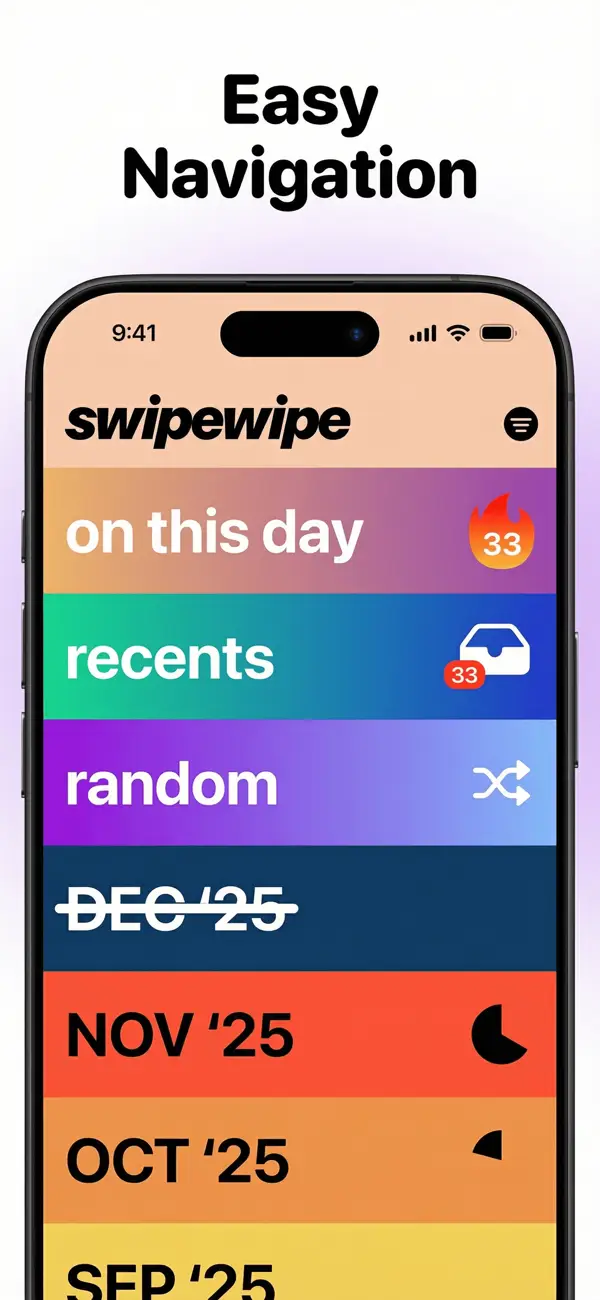
- 先月から始めるか、古い月を再訪しましょう。完了した月には取り消し線が引かれます。
- 最近の項目
- 今月を含む最新の写真と動画。
- On This Day
- 過去の同じ日に撮影された写真。整理しながら思い出を再発見しましょう。
- ランダム
- 気分転換したいときに、ランダムに選ばれた写真。
- 重複
- 同一またはほぼ同一の写真をグループ化。お気に入りの一枚を残しましょう。
- アルバム
- アルバムやフォルダを、コレクションごとに整理しましょう。
最終決定はあなたに委ねられます
まず確認。
準備ができたら削除。
左にスワイプしても、写真はマークされるだけです。確認画面で選択を確定するまで、何も削除されません。
気が変わりましたか?写真をタップして選択を変更しましょう。リストの最後に確認画面を開くか、利用可能な場合はゴミ箱ボタンを使って途中で開くこともできます。
写真の削除に関する質問
小さなスワイプが積み重なる
整理の成果を確認しましょう。
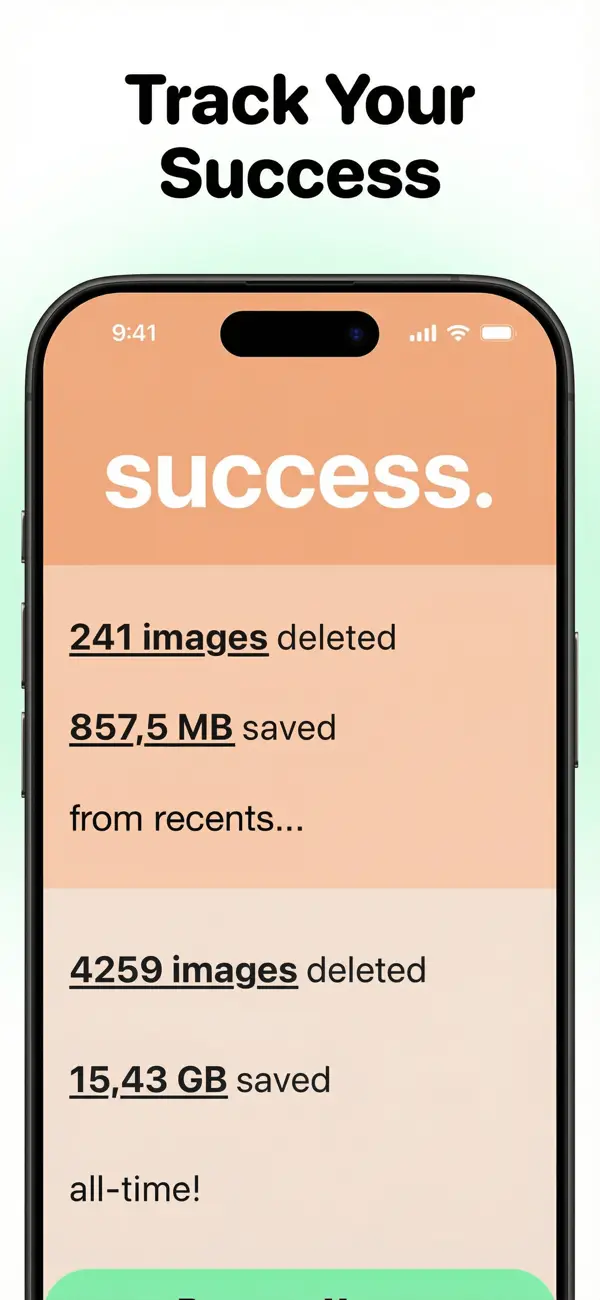
写真が整理され、不要なものがなくなり、容量が節約されました。削除が完了するたびに、達成したことや統計で進捗状況を確認できます。
完了した月はリストから消されます。準備ができたら、次の月を整理しに戻ってきてください。
よくある質問
知っておきたいこと
左にスワイプしても写真が削除されないのはなぜですか?
左にスワイプしても、写真はマークされるだけです。マークされた写真は、リストの最後に開く確認画面で確定すると削除されます。利用可能な場合はゴミ箱ボタンを使って途中で開くこともできます。
Swipewipeは動画やスクリーンショットにも対応していますか?
はい。Swipewipeはカメラロール内のすべてのもの(写真、動画、スクリーンショット)を対象とします。
スワイプを取り消すことはできますか?
はい。スワイプ中に元に戻すボタンをタップするか、写真をタップして戻ることができます。また、確定する前に確認画面で選択を変更することも可能です。
Swipewipeで削除した写真を復元できますか?
iPhoneでは、削除された写真は「最近削除した項目」に30日間保存されます。iPhoneの復元手順を見る。iCloud写真を使用している場合、削除は他のデバイスにも同期されます。Androidでは、削除は携帯電話から完全に削除されますが、Googleフォトにバックアップされたコピーはそのまま残ります。Androidの復元オプションを確認する。
Swipewipeは無料ですか?
Swipewipeは無料でダウンロードして使用できますが、広告が表示され、カウントダウンが始まる前にスワイプ回数に制限があります。サブスクリプションに登録すると、広告と制限が解除されます。ヘルプページでサブスクリプションに関する質問をご確認ください。