
Swipewipeをダウンロード
大切なもののために
スペースを確保。
カメラロールを、1スワイプずつ整理。Swipewipeをスマートフォンやタブレットにダウンロードして、先月から始めましょう。
iPhone & iPad
Swipewipe: Photo Cleaner

iOS 18.0 以降
Android
Photo Cleaner: Swipewipe

Android 8.0以降 · スマートフォン&タブレット
準備は万端
初めての整理はここから。
ライブラリを開く
Swipewipeを起動し、写真へのフルアクセスを許可してください。これにより、アプリがライブラリを表示し、選択した項目を削除できるようになります。
リストから始める
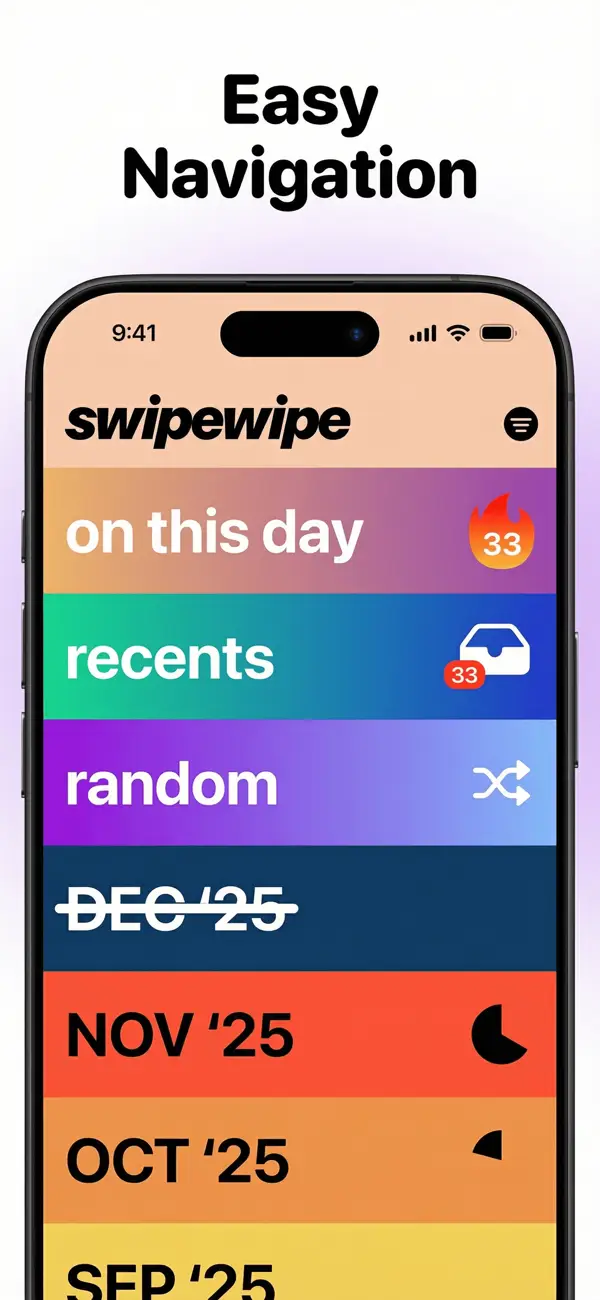
「最近の項目」または先月分を開きます。残したい写真は右にスワイプ、削除したい写真は左にスワイプします。
確認してから確定
リストの最後に選択内容を確認します。削除を確定するまで、何も削除されません。
よくある質問
初めてスワイプする前に。
Swipewipeは無料で使えますか?
はい、Swipewipeは広告表示あり、スワイプ回数制限ありの無料版をダウンロードしてご利用いただけます。制限に達すると、次に進めるようになるまでカウントダウンが始まります。サブスクリプションに登録すると、広告表示とスワイプ回数制限がなくなり、追加機能が利用可能になります。料金と利用規約は、サブスクリプション登録前にアプリ内で表示されます。
対応言語は何ですか?
Swipewipeは、英語、フランス語、ドイツ語、スペイン語、日本語、韓国語を含む12言語で両プラットフォームで利用可能です。iPhoneおよびiPadでは、アプリの設定で言語を選択することもできます。
iPhone版とAndroid版で機能は同じですか?
どちらのバージョンでも、カメラロールをスワイプして、削除前に選択内容を確認できます。AI写真補正やSupercutなどの一部の追加機能は、現在iPhoneとiPadでのみ利用可能です。機能を見る。
なぜSwipewipeは写真へのフルアクセスが必要なのですか?
フルアクセスを許可することで、Swipewipeはカメラロールを表示し、選択した写真やビデオを削除できます。削除前には、必ず選択内容を確認し、確定する手順があります。
Swipewipeはどこでダウンロードできますか?
このページのApp StoreまたはGoogle Playのリンクをご利用ください。このウェブサイトでは、APKや個別のインストールファイルは提供していません。
サブスクリプションの管理方法を教えてください。
サブスクリプションは、登録したストアを通じて管理されます。サブスクリプションのヘルプで、管理またはキャンセル方法の手順をご確認ください。