
Desliza para limpiar
Conserva los recuerdos.
Deshazte del desorden.
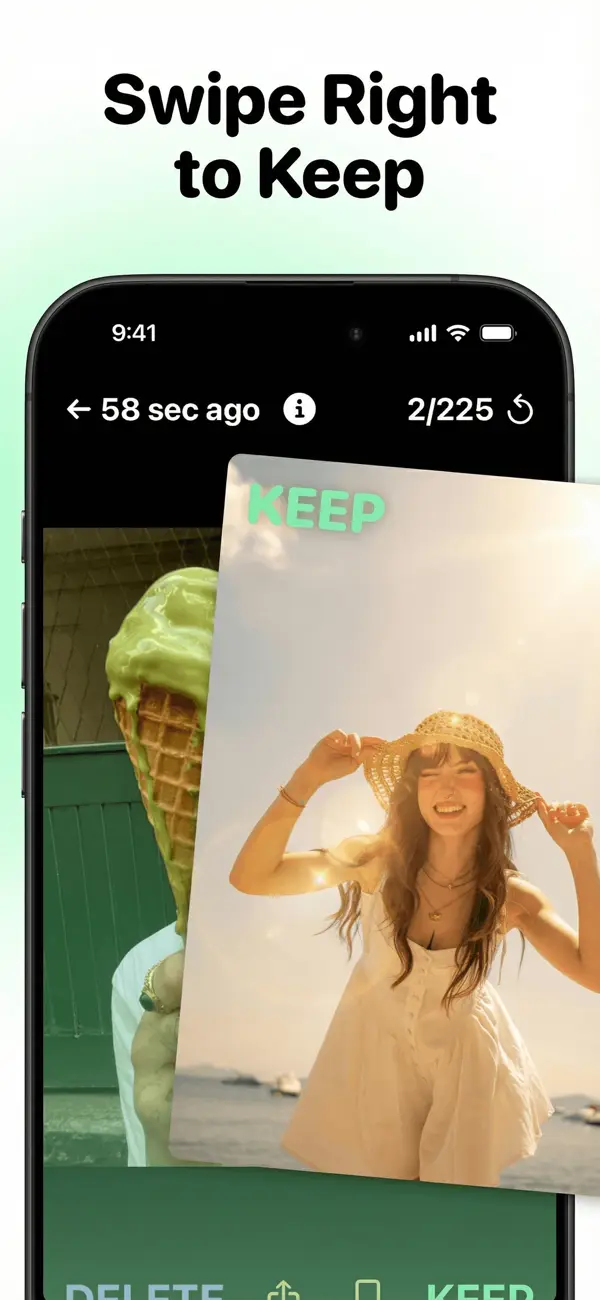
Derecha para conservar. Izquierda para eliminar. Convierte un carrete lleno de fotos y vídeos en una colección que te encante revisar.


Eliminar
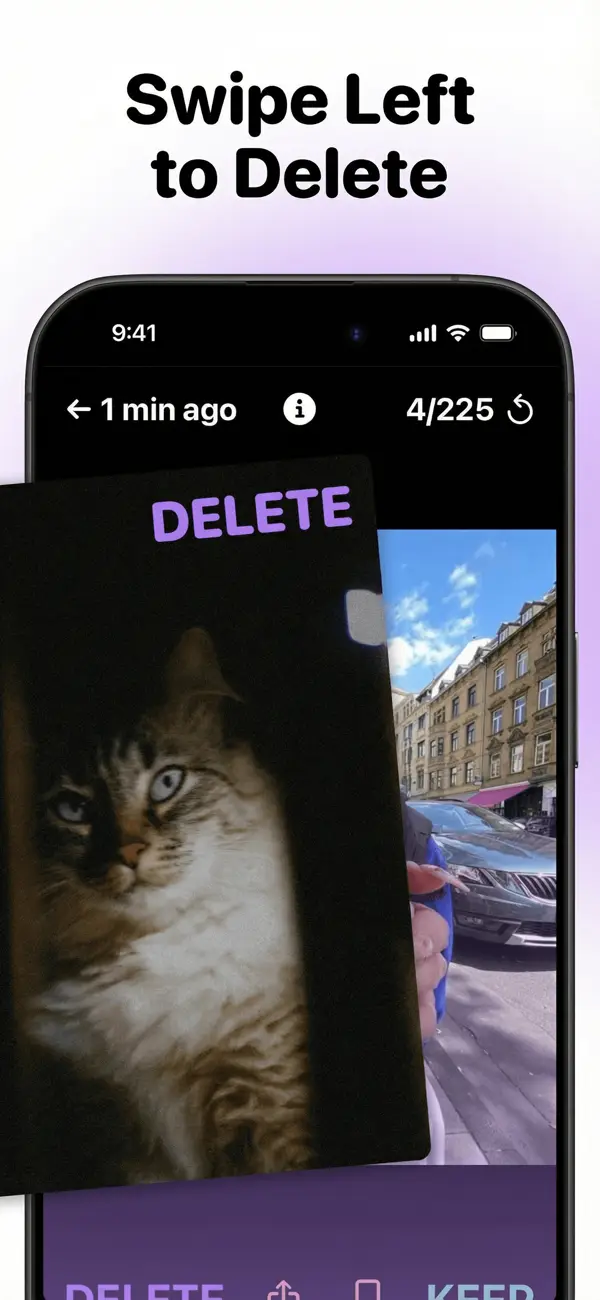
Conservar
Un carrete más ligero, paso a paso
No hace falta que lo hagas todo de golpe. Empieza con una lista, toma tus decisiones y tómate un descanso cuando quieras.
Abrir una lista
Elige Recientes, el mes pasado o un viaje favorito. Tus fotos y vídeos están listos para organizar.
Haz tu elección
Desliza a la derecha para conservar, a la izquierda para marcar para eliminar. Toca el botón de deshacer o la foto para volver atrás.
Revisa y confirma
Revisa las fotos marcadas para eliminar, cambia cualquier elección y luego confirma lo que quieres eliminar.
Vuelve cuando quieras
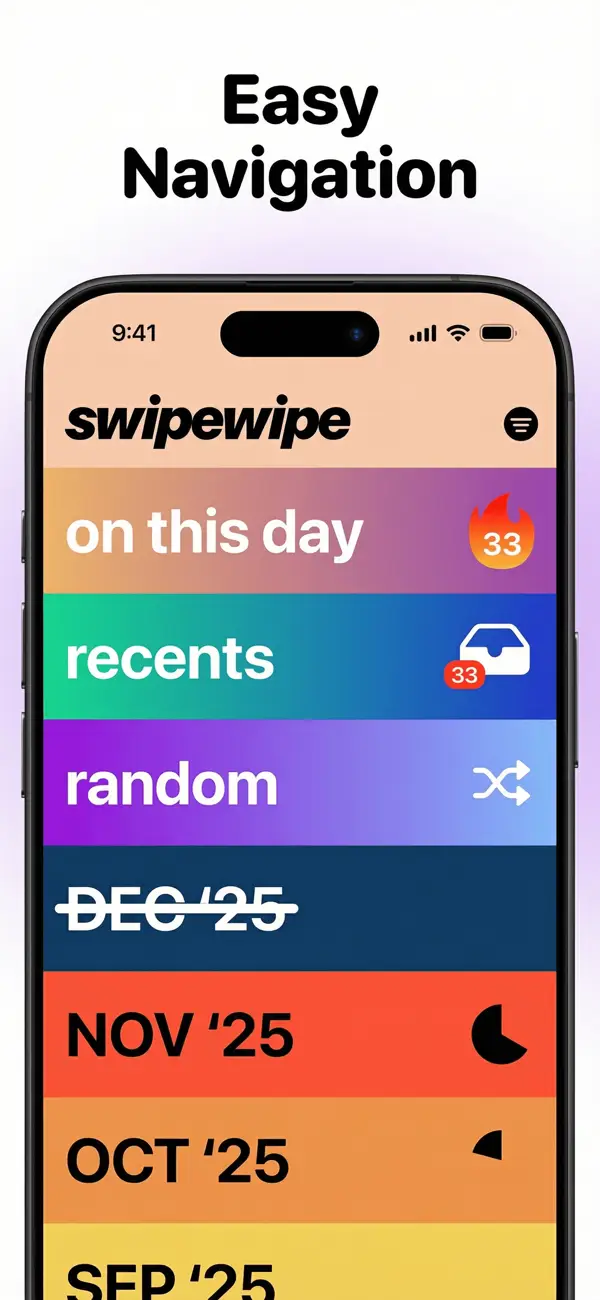
Tu progreso se guarda. Retoma donde lo dejaste y observa cómo se tachan los meses terminados.
Tu biblioteca, a tu manera
Encuentra tu punto de partida.
¿Las fotos del mes pasado o algunos favoritos olvidados? Elige la parte de tu carrete que te apetezca organizar hoy.
- Mes a mes
- Empieza con el mes pasado o revisa uno más antiguo. Los meses terminados aparecen tachados.
- Recientes
- Tus fotos y vídeos más recientes, incluyendo el mes actual.
- En Este Día
- Fotos tomadas en esta fecha en años anteriores. Redescubre un recuerdo mientras organizas.
- Aleatorias
- Una selección aleatoria de fotos cuando te apetezca variar.
- Duplicadas
- Fotos idénticas y casi idénticas agrupadas. Quédate con tu toma favorita.
- Álbumes
- Organiza tus álbumes y carpetas, una colección a la vez.
Tú tienes la última palabra
Revisa primero.
Elimina cuando estés listo.
Un deslizamiento a la izquierda solo marca una foto. Nada se elimina hasta que confirmes tu selección en la pantalla de revisión.
¿Cambiaste de opinión? Toca una foto para cambiar tu elección. Abre la revisión al final de una lista, o antes usando el botón de la papelera cuando esté disponible.
¿Preguntas sobre la eliminación de fotos?
Pequeños deslizamientos que suman
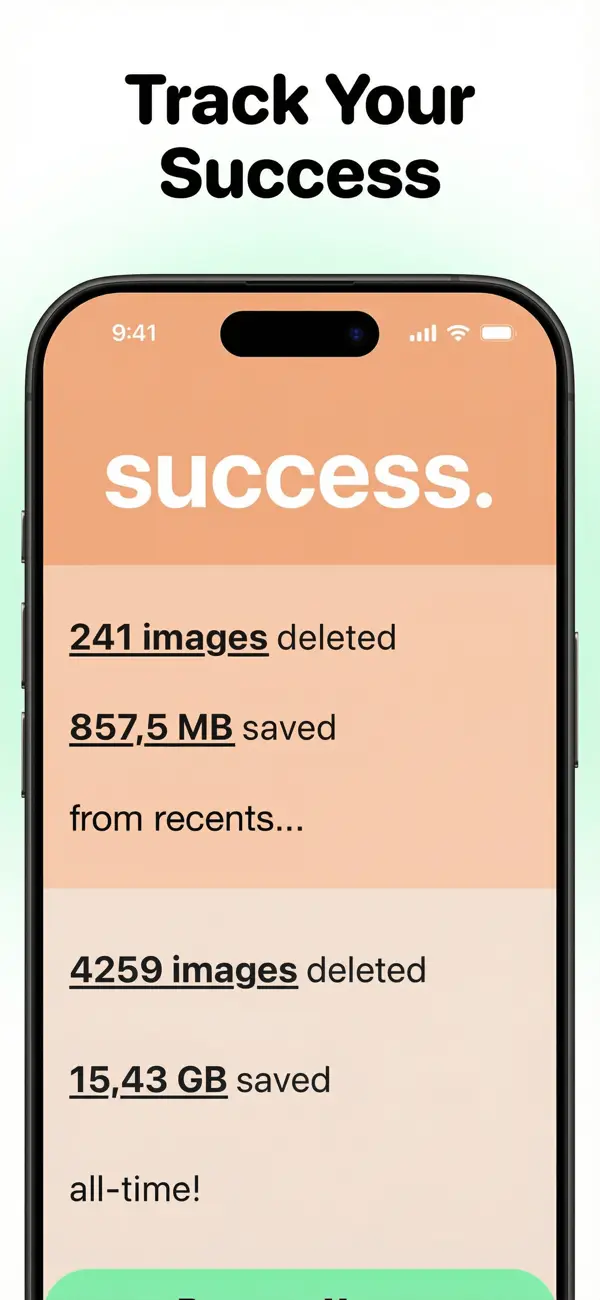
Mira cómo tu limpieza da sus frutos.
Fotos organizadas. Desorden eliminado. Espacio ahorrado. Después de cada eliminación, ve lo que has logrado y sigue tu progreso en tus estadísticas.
Cada mes completado se tacha de tu lista. Vuelve a por el siguiente cuando estés listo.
Preguntas y respuestas
Algunas cosas que vale la pena saber
¿Por qué mis fotos no se eliminan cuando deslizo a la izquierda?
Deslizar a la izquierda solo marca una foto. Las fotos marcadas se eliminan cuando confirmas en la pantalla de revisión, que se abre al final de la lista. También puedes abrirla antes con el botón de la papelera cuando esté disponible.
¿Swipewipe funciona con vídeos y capturas de pantalla?
Sí. Swipewipe revisa todo en tu carrete: fotos, vídeos y capturas de pantalla.
¿Puedo deshacer un deslizamiento?
Sí. Toca el botón de deshacer, o toca la foto, para volver atrás mientras deslizas. También puedes cambiar cualquier elección en la pantalla de revisión antes de confirmar.
¿Puedo recuperar una foto eliminada con Swipewipe?
En iPhone, las fotos eliminadas permanecen en 'Eliminado recientemente' durante 30 días. Consulta los pasos de recuperación para iPhone. Si usas Fotos en iCloud, la eliminación también se sincroniza con tus otros dispositivos. En Android, la eliminación es definitiva en tu teléfono, pero una copia de seguridad en Google Fotos permanece intacta. Consulta las opciones de recuperación para Android.
¿Swipewipe es gratis?
Swipewipe se puede descargar y usar gratis, con anuncios y un número limitado de deslizamientos antes de una cuenta regresiva. Una suscripción elimina los anuncios y los límites. Consulta la página de ayuda para preguntas sobre la suscripción.
Empieza con un mes
Un poco menos de desorden. Mucho más espacio para lo que importa.