
Deslize para limpar
Guarde as memórias.
Livre-se da bagunça.
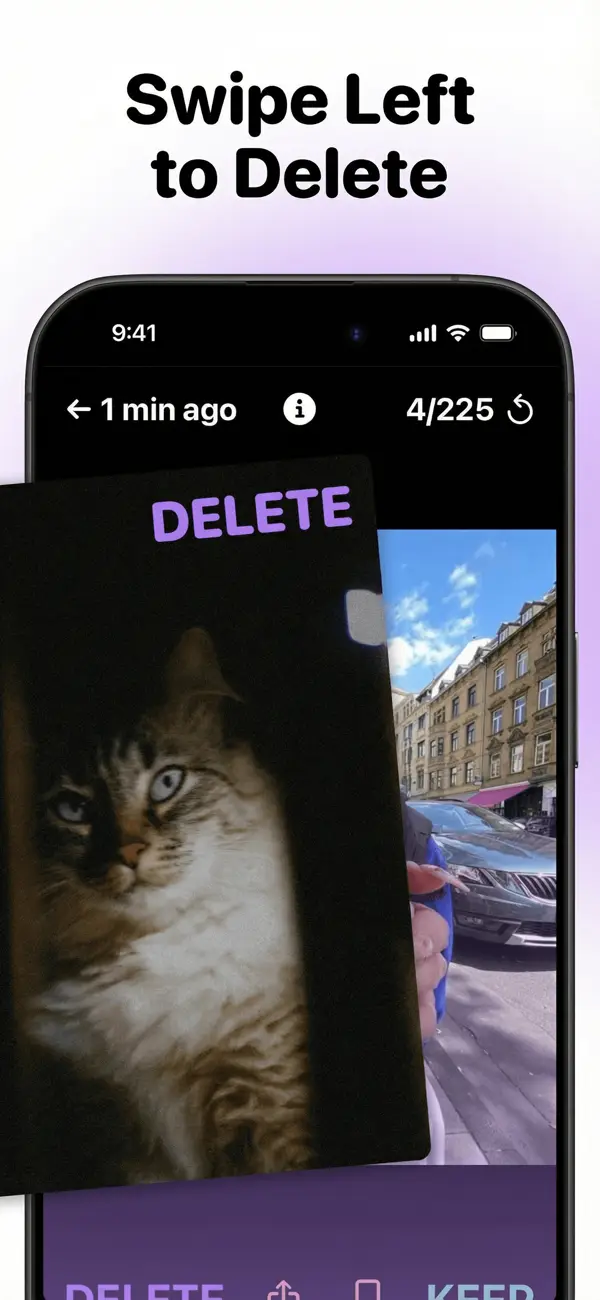
Para a direita para guardar. Para a esquerda para apagar. Transforme um rolo da câmera cheio de fotos e vídeos em uma coleção que você adora rever.


Apagar
Guardar

Um rolo da câmera mais leve, passo a passo
Não precisa resolver tudo de uma vez. Comece com uma lista, faça suas escolhas e faça uma pausa quando quiser.
Abrir uma lista
Escolha Recentes, o mês passado ou uma viagem favorita. Suas fotos e vídeos estão prontos para serem organizados.
Faça sua escolha
Deslize para a direita para guardar, para a esquerda para marcar para exclusão. Toque no botão de desfazer ou na foto para voltar.
Revisar e confirmar
Verifique as fotos marcadas para exclusão, mude qualquer escolha e, em seguida, confirme o que você quer remover.
Volte a qualquer momento
Seu progresso é salvo. Continue de onde parou e veja os meses finalizados serem riscados.
Sua biblioteca, do seu jeito
Encontre seu ponto de partida.
Fotos do mês passado ou alguns favoritos esquecidos? Escolha a parte do seu rolo da câmera que você quer organizar hoje.
- Mês a mês
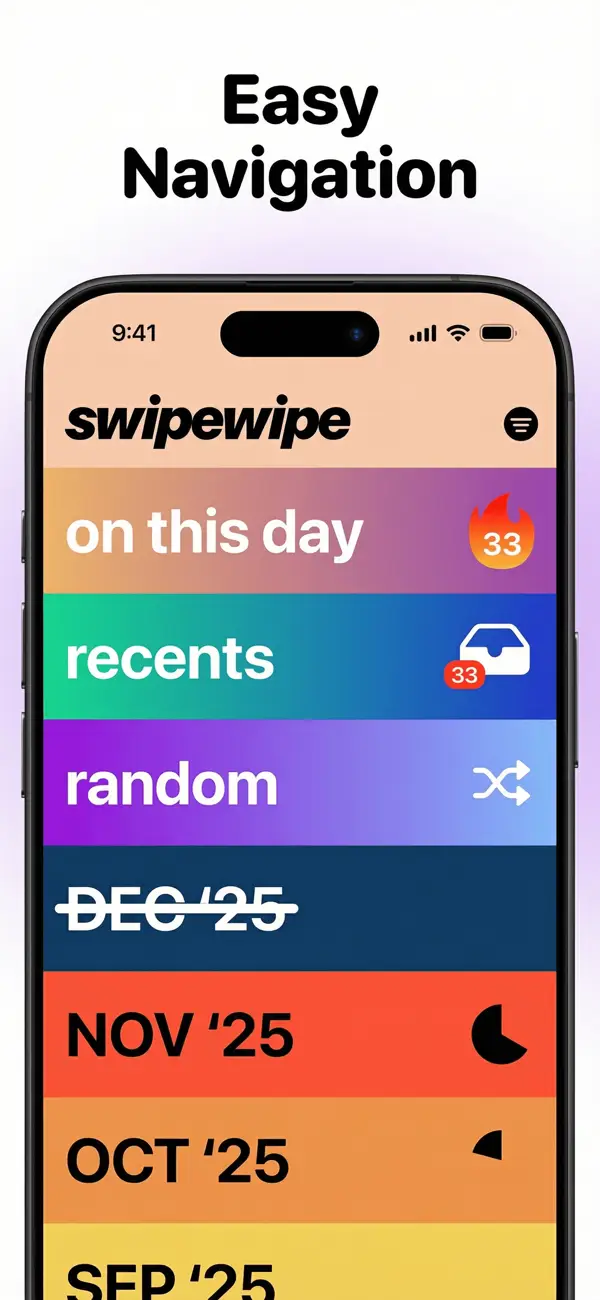
- Comece com o mês passado ou revisite um mais antigo. Meses concluídos são riscados.
- Recentes
- Suas fotos e vídeos mais recentes, incluindo o mês atual.
- Neste Dia
- Fotos tiradas nesta data em anos anteriores. Redescubra uma memória enquanto você organiza.
- Aleatórias
- Uma seleção aleatória de fotos para quando você estiver com vontade de variar.
- Duplicadas
- Fotos idênticas e quase idênticas agrupadas. Mantenha sua foto favorita.
- Álbuns
- Organize seus álbuns e pastas, uma coleção por vez.
Você tem a palavra final
Revise primeiro.
Apague quando estiver pronto.
Um deslize para a esquerda apenas marca uma foto. Nada é removido até você confirmar sua seleção na tela de revisão.
Mudou de ideia? Toque em uma foto para mudar sua escolha. Abra a revisão no final de uma lista, ou antes, usando o botão da lixeira quando disponível.
Perguntas sobre apagar fotos?
Pequenos deslizes fazem a diferença
Veja sua limpeza valer a pena.
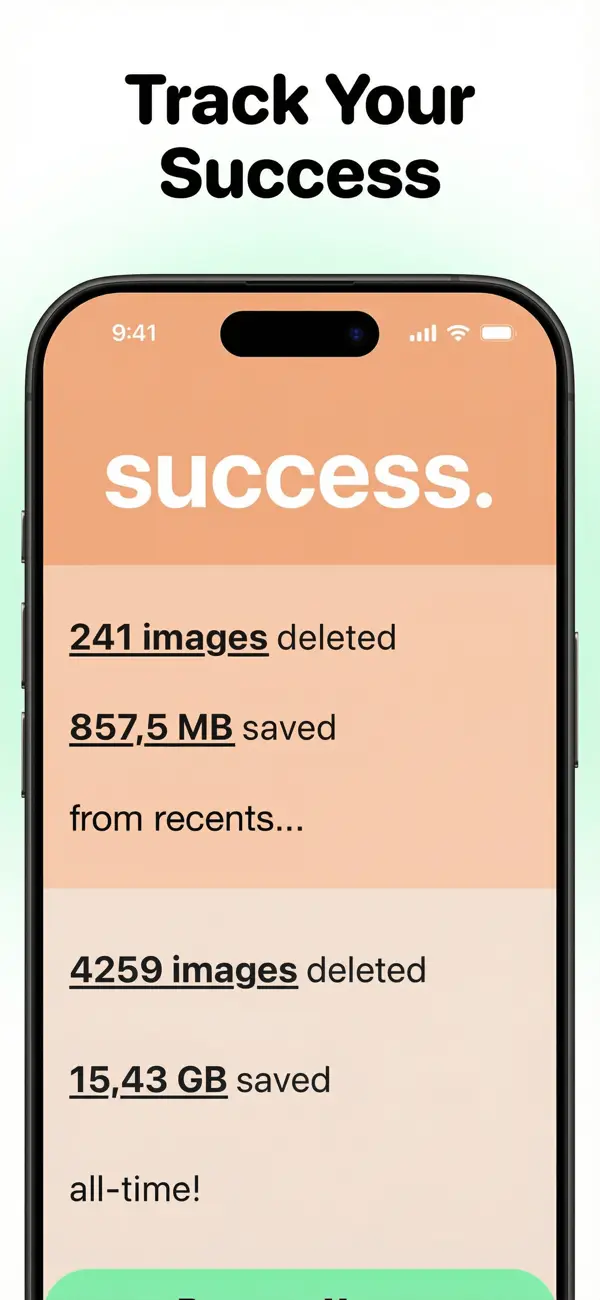
Fotos organizadas. Bagunça eliminada. Espaço salvo. Após cada exclusão, veja o que você realizou e acompanhe seu progresso nas suas estatísticas.
Cada mês concluído é riscado da sua lista. Volte para o próximo quando estiver pronto.
Perguntas e respostas
Algumas coisas que valem a pena saber
Por que minhas fotos não são apagadas quando deslizo para a esquerda?
Deslizar para a esquerda apenas marca uma foto. As fotos marcadas são apagadas quando você confirma na tela de revisão, que se abre no final da lista. Você também pode abri-la antes com o botão da lixeira quando disponível.
O Swipewipe funciona com vídeos e capturas de tela?
Sim. O Swipewipe examina tudo no seu rolo da câmera: fotos, vídeos e capturas de tela.
Posso desfazer um deslize?
Sim. Toque no botão de desfazer, ou toque na foto, para voltar enquanto desliza. Você também pode mudar qualquer escolha na tela de revisão antes de confirmar.
Posso recuperar uma foto apagada com o Swipewipe?
No iPhone, as fotos apagadas permanecem em Apagados Recentemente por 30 dias. Veja os passos de recuperação do iPhone. Se você usa o Fotos do iCloud, a exclusão também sincroniza com seus outros dispositivos. No Android, a exclusão é final no seu telefone, mas uma cópia com backup no Google Fotos permanece intacta. Verifique as opções de recuperação do Android.
O Swipewipe é gratuito?
O Swipewipe é gratuito para baixar e usar, com anúncios e um número limitado de deslizes antes de uma contagem regressiva. Uma assinatura remove os anúncios e os limites. Veja a página de ajuda para perguntas sobre assinaturas.
Comece com um mês
Um pouco menos de bagunça. Muito mais espaço para o que importa.