
Scorri per pulire
Conserva i ricordi.
Elimina il superfluo.
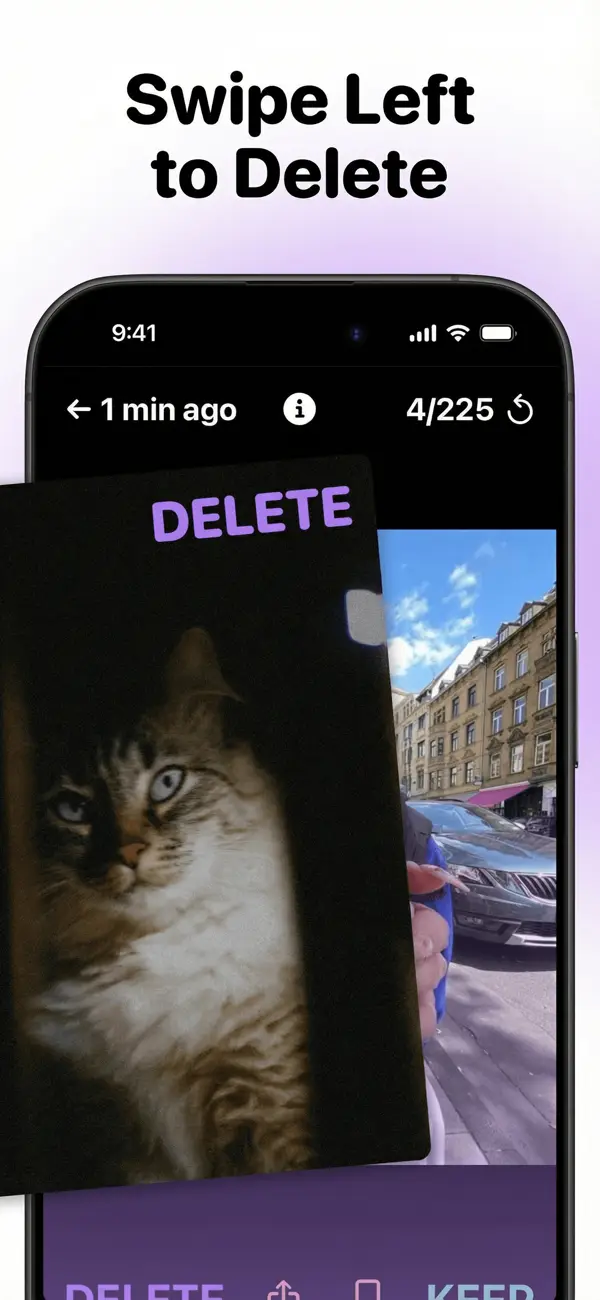
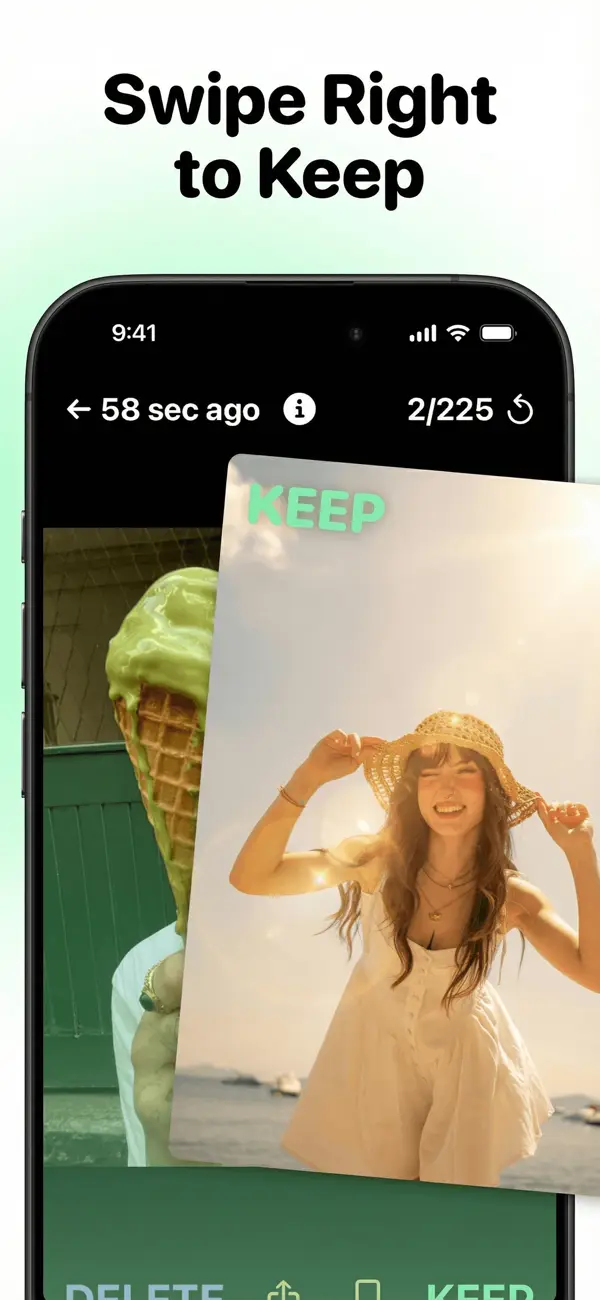
A destra per tenere. A sinistra per eliminare. Trasforma un rullino fotografico pieno di foto e video in una raccolta che ami rivedere.


Elimina
Conserva
Un rullino fotografico più leggero, passo dopo passo
Non c'è bisogno di fare tutto in una volta. Inizia con un elenco, fai le tue scelte e prenditi una pausa quando vuoi.
Apri un elenco
Scegli Recenti, il mese scorso o un viaggio preferito. Le tue foto e i tuoi video sono pronti per essere organizzati.
Fai la tua scelta
Fai swipe a destra per tenere, a sinistra per contrassegnare per l'eliminazione. Tocca il pulsante Annulla o la foto per tornare indietro.
Rivedi e conferma
Controlla le foto contrassegnate per l'eliminazione, cambia qualsiasi scelta, quindi conferma ciò che vuoi rimuovere.
Torna quando vuoi
I tuoi progressi sono salvati. Riprendi da dove avevi interrotto e guarda i mesi completati che vengono spuntati.
La tua libreria, a modo tuo
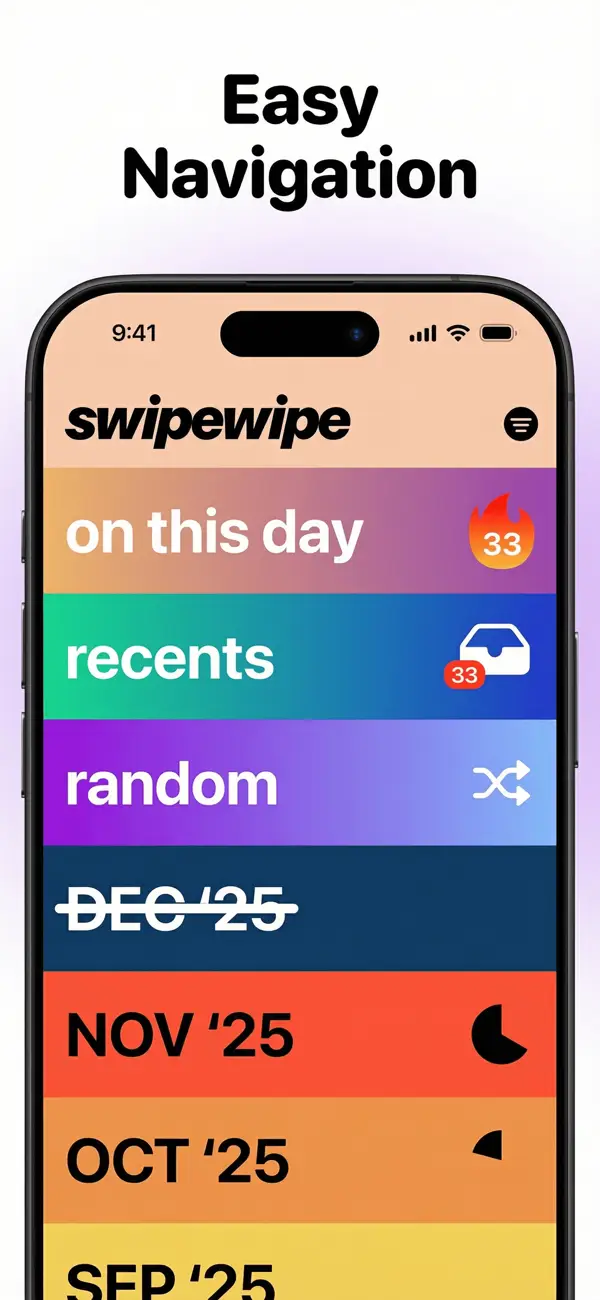
Trova il tuo punto di partenza.
Le foto del mese scorso o qualche preferito dimenticato? Scegli la parte del tuo rullino fotografico che ti va di organizzare oggi.
- Mese per mese
- Inizia dall'ultimo mese o rivisita uno più vecchio. I mesi completati sono barrati.
- Recenti
- Le tue foto e i tuoi video più recenti, incluso il mese corrente.
- In questo giorno
- Foto scattate in questa data negli anni passati. Riscopri un ricordo mentre fai ordine.
- Casuali
- Una selezione casuale di foto quando hai voglia di mescolare le carte.
- Duplicati
- Foto identiche e quasi identiche raggruppate insieme. Conserva il tuo scatto preferito.
- Album
- Lavora sui tuoi album e cartelle, una raccolta alla volta.
L'ultima parola è la tua
Rivedi prima.
Elimina quando sei pronto.
Uno swipe a sinistra contrassegna solo una foto. Nulla viene eliminato finché non confermi la tua selezione nella schermata di revisione.
Hai cambiato idea? Tocca una foto per modificare la tua scelta. Apri la revisione alla fine di un elenco, o prima usando il pulsante del cestino quando disponibile.
Domande sull'eliminazione delle foto?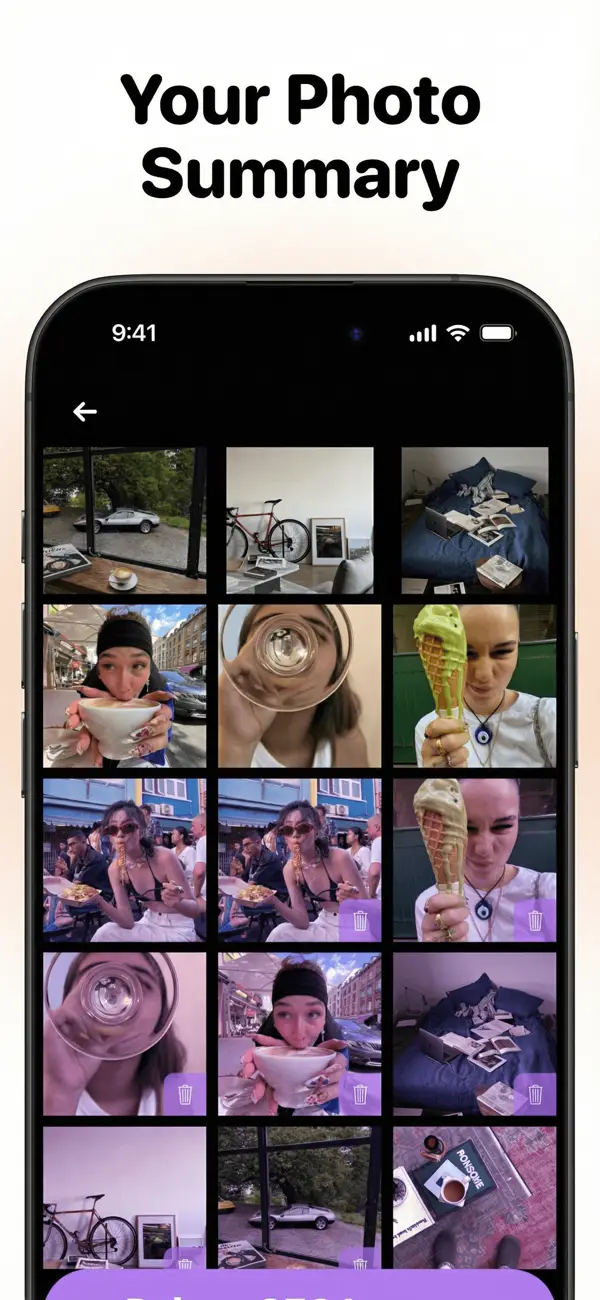
Piccoli swipe che fanno la differenza
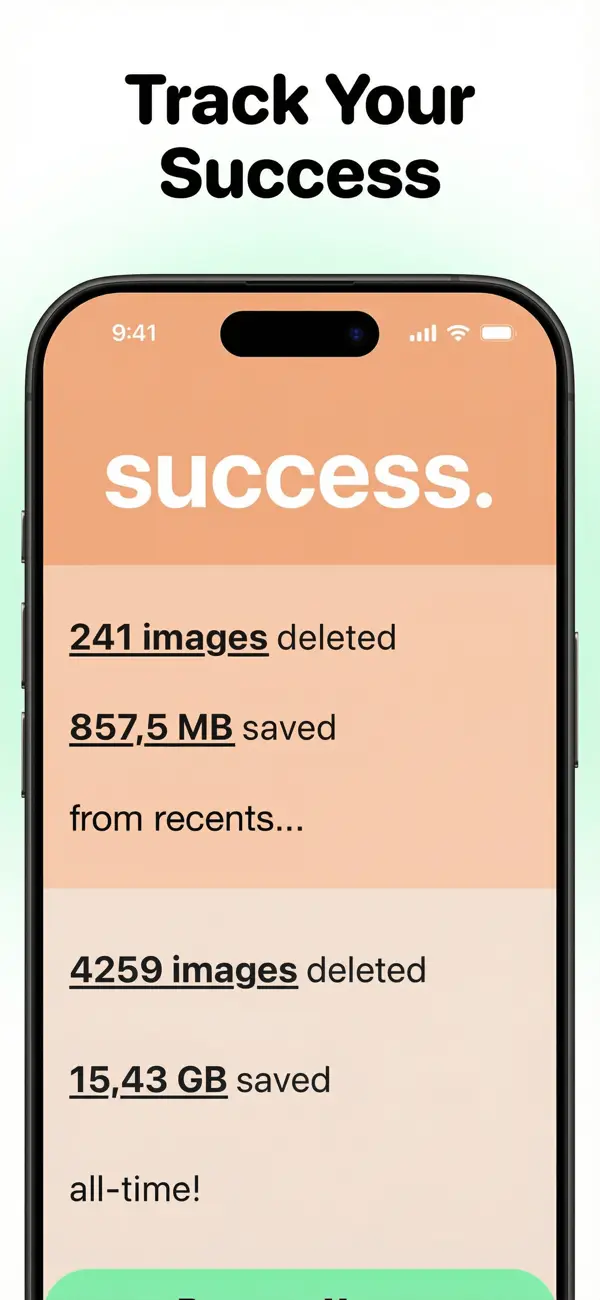
Guarda i risultati della tua pulizia.
Foto organizzate. Disordine eliminato. Spazio liberato. Dopo ogni eliminazione, vedi cosa hai realizzato e segui i tuoi progressi nelle statistiche.
Ogni mese completato viene spuntato dalla tua lista. Torna per il prossimo quando sei pronto.
Domande e risposte
Alcune cose da sapere
Perché le mie foto non vengono eliminate quando faccio swipe a sinistra?
Fare swipe a sinistra contrassegna solo una foto. Le foto contrassegnate vengono eliminate quando confermi nella schermata di revisione, che si apre alla fine dell'elenco. Puoi anche aprirla prima con il pulsante del cestino quando disponibile.
Swipewipe funziona con video e screenshot?
Sì. Swipewipe esamina tutto nel tuo rullino fotografico: foto, video e screenshot.
Posso annullare uno swipe?
Sì. Tocca il pulsante Annulla, o tocca la foto, per tornare indietro mentre fai swipe. Puoi anche cambiare qualsiasi scelta nella schermata di revisione prima di confermare.
Posso recuperare una foto eliminata con Swipewipe?
Su iPhone, le foto eliminate rimangono in Eliminati di recente per 30 giorni. Vedi i passaggi per il recupero su iPhone. Se usi Foto di iCloud, l'eliminazione si sincronizza anche con gli altri tuoi dispositivi. Su Android, l'eliminazione è definitiva sul tuo telefono, ma una copia di backup in Google Foto rimane intatta. Controlla le opzioni di recupero su Android.
Swipewipe è gratuito?
Swipewipe è gratuito da scaricare e usare, con annunci e un numero limitato di swipe prima di un conto alla rovescia. Un abbonamento rimuove gli annunci e i limiti. Vedi la pagina di aiuto per domande sull'abbonamento.