
Wischen zum Bereinigen
Bewahre die Erinnerungen.
Lass den Ballast los.
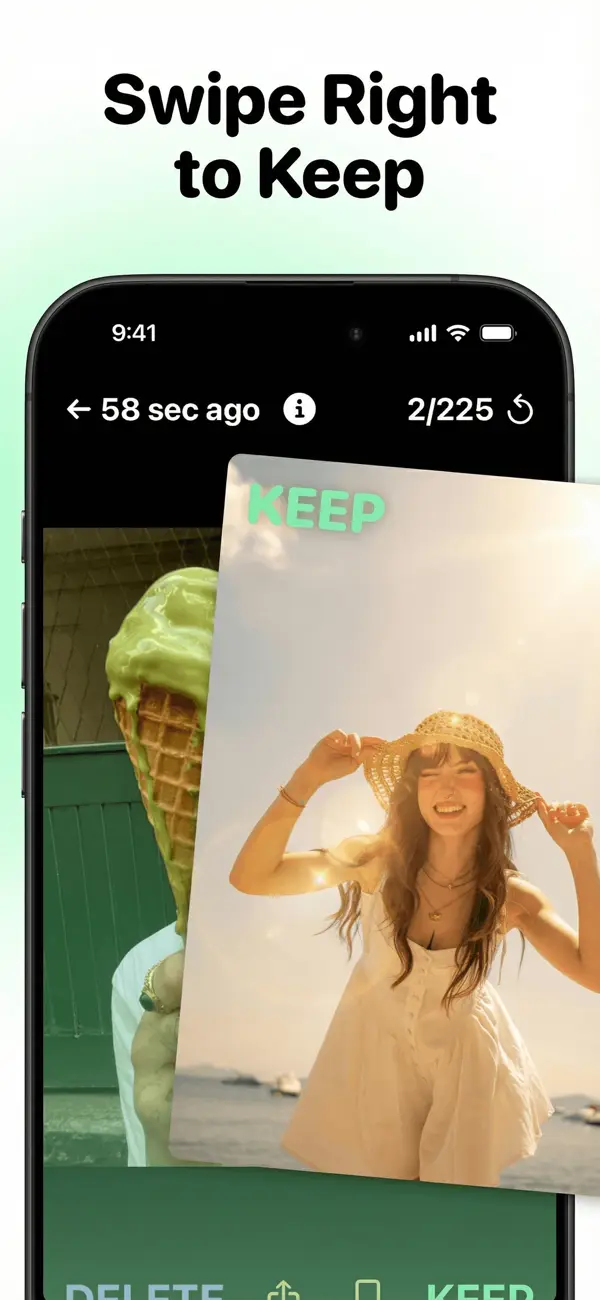
Rechts wischen zum Behalten. Links wischen zum Löschen. Verwandle eine Fotobibliothek voller Fotos und Videos in eine Sammlung, die du gerne wieder ansiehst.


Löschen
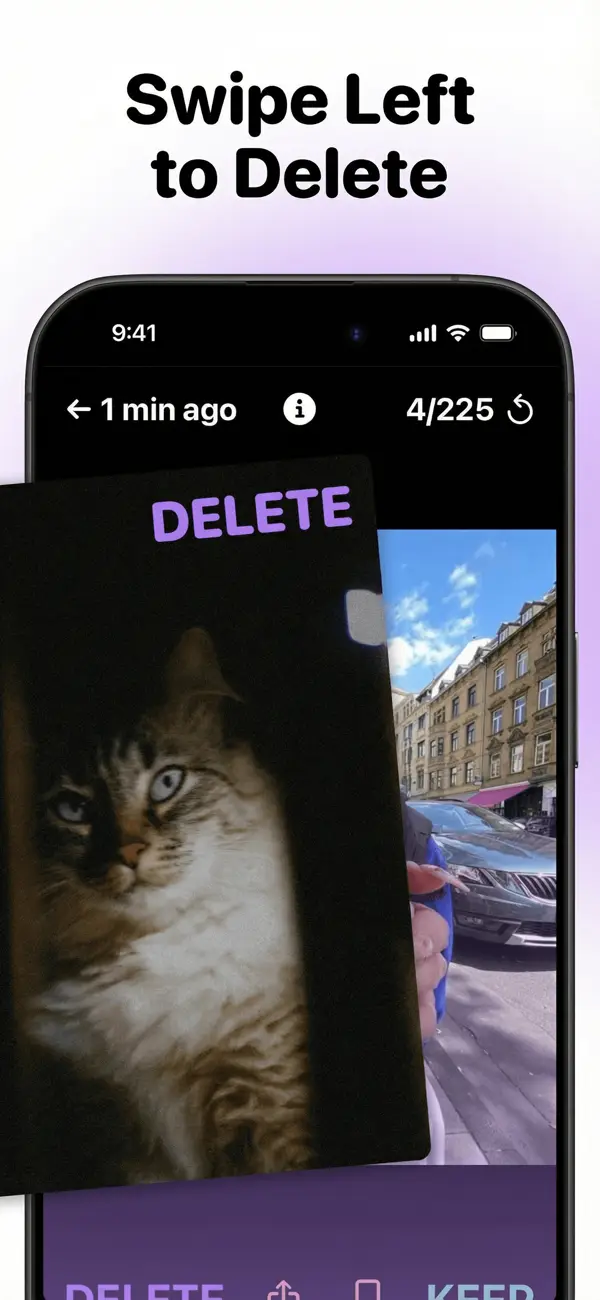
Behalten
Eine leichtere Fotobibliothek, Schritt für Schritt
Du musst nicht alles auf einmal erledigen. Beginne mit einer Liste, triff deine Auswahl und mach eine Pause, wann immer du möchtest.
Eine Liste öffnen
Wähle „Zuletzt“, den letzten Monat oder eine Lieblingsreise. Deine Fotos und Videos sind bereit zum Sortieren.
Triff deine Wahl
Wische nach rechts, um zu behalten, nach links, um zum Löschen zu markieren. Tippe auf den Rückgängig-Button oder das Foto, um zurückzugehen.
Überprüfen und bestätigen
Überprüfe die zum Löschen markierten Fotos, ändere bei Bedarf deine Auswahl und bestätige dann, was du entfernen möchtest.
Jederzeit wiederkommen
Dein Fortschritt wird gespeichert. Mache dort weiter, wo du aufgehört hast, und sieh zu, wie abgeschlossene Monate abgehakt werden.
Deine Mediathek, dein Weg
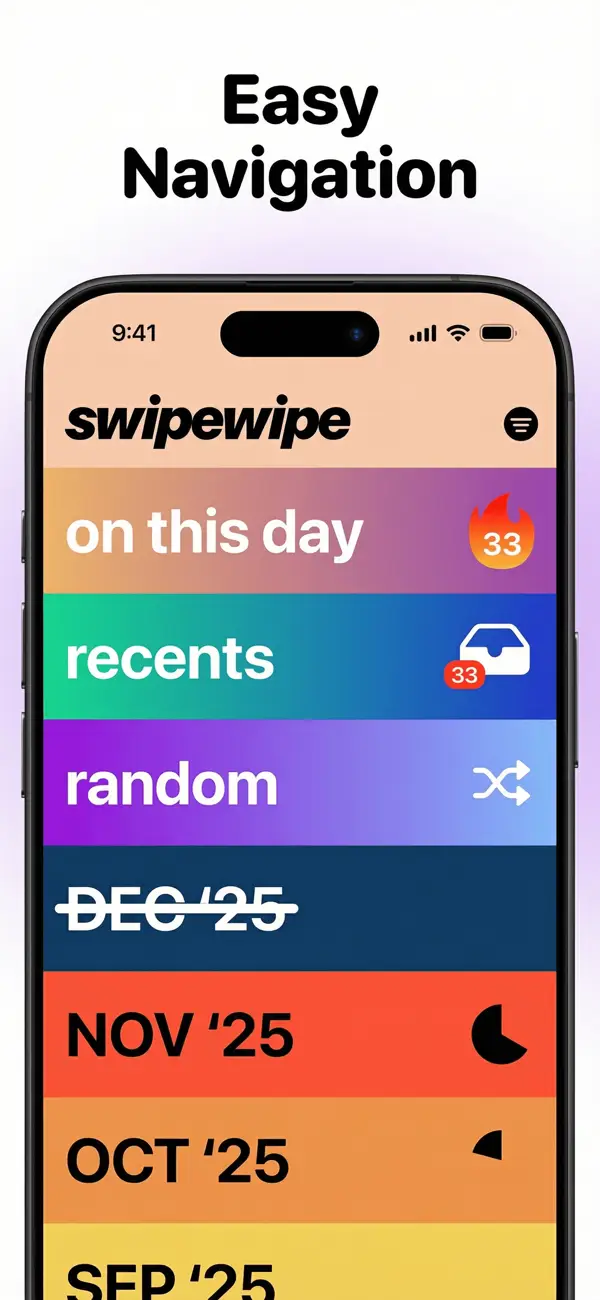
Finde deinen Startpunkt.
Fotos vom letzten Monat oder ein paar vergessene Favoriten? Wähle den Teil deiner Fotobibliothek, den du heute sortieren möchtest.
- Monat für Monat
- Beginne mit dem letzten Monat oder kehre zu einem älteren zurück. Abgeschlossene Monate sind durchgestrichen.
- Zuletzt
- Deine neuesten Fotos und Videos, einschließlich des aktuellen Monats.
- An diesem Tag
- Fotos, die an diesem Datum in vergangenen Jahren aufgenommen wurden. Entdecke eine Erinnerung wieder, während du sortierst.
- Zufällig
- Eine zufällige Auswahl von Fotos, wenn du Lust auf Abwechslung hast.
- Duplikate
- Identische und nahezu identische Fotos, gruppiert. Behalte deinen Lieblingsschuss.
- Alben
- Arbeite dich durch deine Alben und Ordner, eine Sammlung nach der anderen.
Du hast das letzte Wort
Zuerst überprüfen.
Löschen, wenn du bereit bist.
Ein Wisch nach links markiert ein Foto nur. Nichts wird entfernt, bevor du deine Auswahl auf dem Überprüfungsbildschirm bestätigst.
Deine Meinung geändert? Tippe auf ein Foto, um deine Auswahl zu ändern. Öffne die Überprüfung am Ende einer Liste oder früher über den Papierkorb-Button, falls verfügbar.
Fragen zum Löschen von Fotos?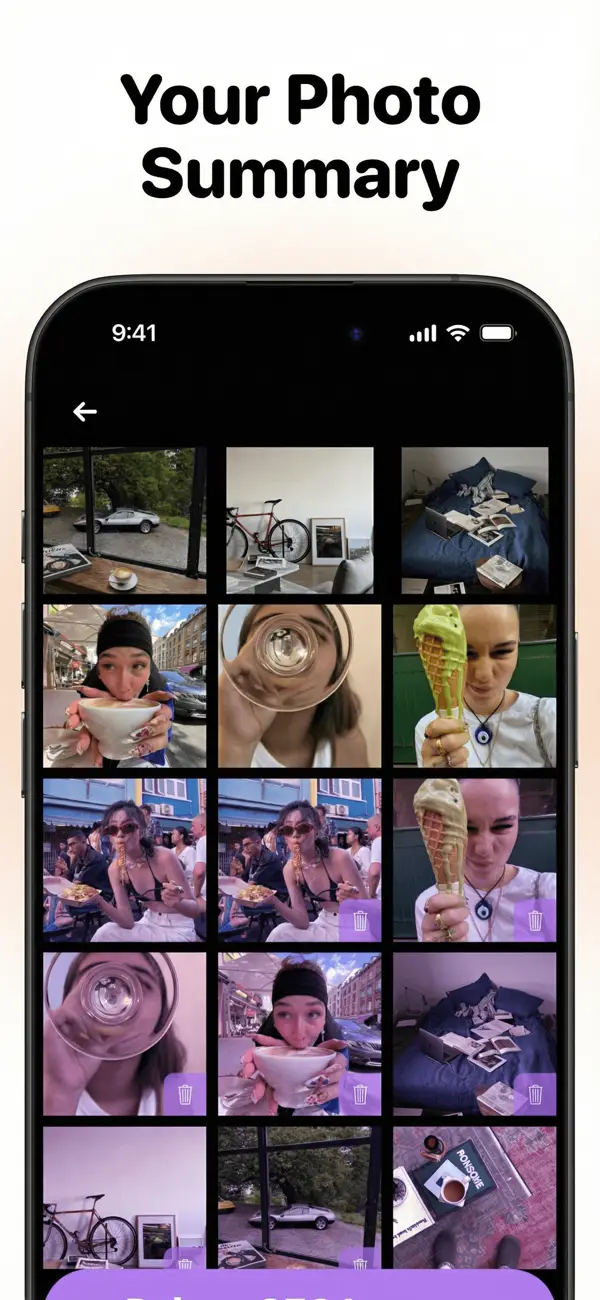
Kleine Wischbewegungen summieren sich
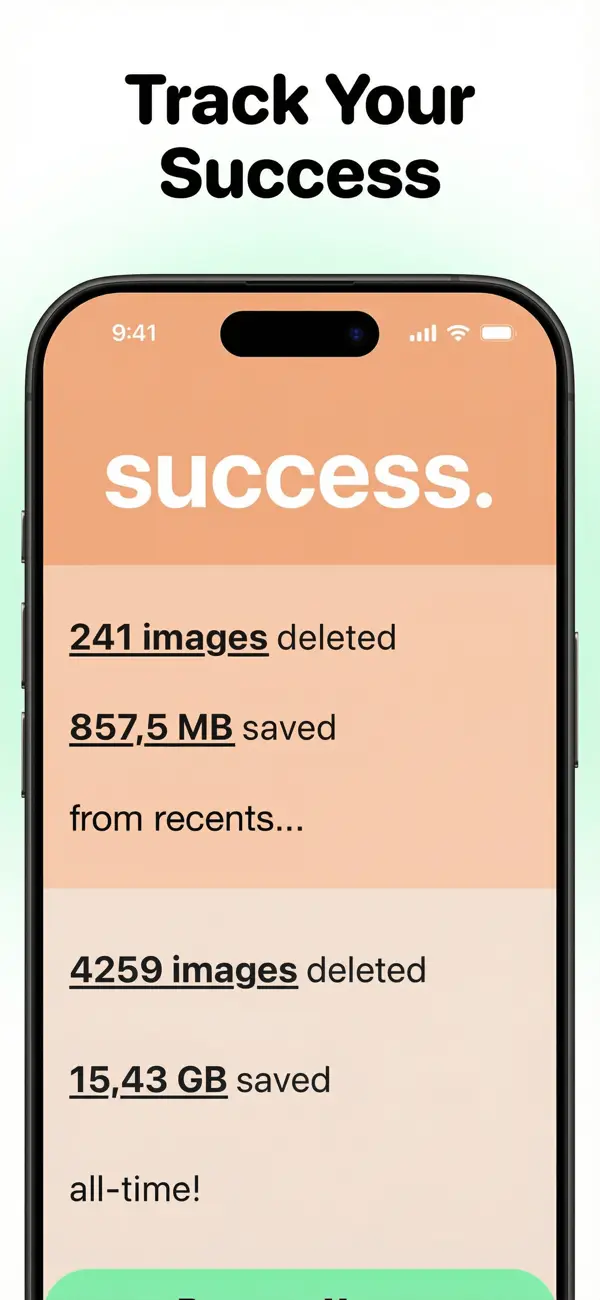
Sieh zu, wie sich deine Bereinigung auszahlt.
Fotos sortiert. Ballast beseitigt. Speicherplatz gespart. Nach jeder Löschung siehst du, was du erreicht hast, und verfolgst deinen Fortschritt in deinen Statistiken.
Jeder abgeschlossene Monat wird von deiner Liste gestrichen. Komm zurück für den nächsten, wann immer du bereit bist.
Fragen & Antworten
Ein paar wissenswerte Dinge
Warum werden meine Fotos nicht gelöscht, wenn ich nach links wische?
Ein Wisch nach links markiert ein Foto nur. Die markierten Fotos werden gelöscht, wenn du dies auf dem Überprüfungsbildschirm bestätigst, der am Ende der Liste geöffnet wird. Du kannst ihn auch früher über den Papierkorb-Button öffnen, falls verfügbar.
Funktioniert Swipewipe mit Videos und Screenshots?
Ja. Swipewipe durchsucht alles in deiner Fotobibliothek: Fotos, Videos und Screenshots.
Kann ich einen Wisch rückgängig machen?
Ja. Tippe auf den Rückgängig-Button oder auf das Foto, um während des Wischens zurückzugehen. Du kannst auch jede Auswahl auf dem Überprüfungsbildschirm ändern, bevor du bestätigst.
Kann ich ein mit Swipewipe gelöschtes Foto wiederherstellen?
Auf dem iPhone bleiben gelöschte Fotos 30 Tage lang im Album „Zuletzt gelöscht“. Siehe iPhone-Wiederherstellungsschritte. Wenn du iCloud-Fotos verwendest, wird die Löschung auch mit deinen anderen Geräten synchronisiert. Auf Android ist die Löschung auf deinem Telefon endgültig, aber eine in Google Fotos gesicherte Kopie bleibt intakt. Überprüfe die Android-Wiederherstellungsoptionen.
Ist Swipewipe kostenlos?
Swipewipe kann kostenlos heruntergeladen und verwendet werden, mit Werbung und einer begrenzten Anzahl von Wischvorgängen vor einem Countdown. Ein Abonnement entfernt die Werbung und die Beschränkungen. Siehe die Hilfeseite für Fragen zum Abonnement.
Beginne mit einem Monat
Etwas weniger Ballast. Viel mehr Platz für das, was zählt.