
Balayez pour nettoyer
Gardez les souvenirs.
Débarrassez-vous du superflu.
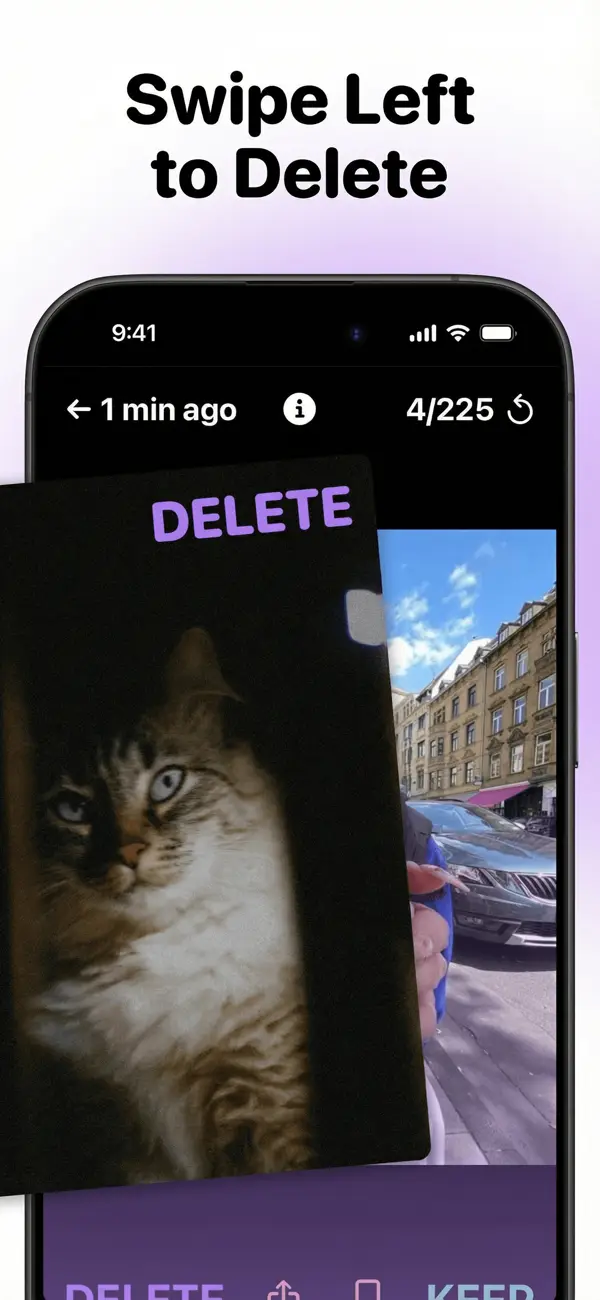
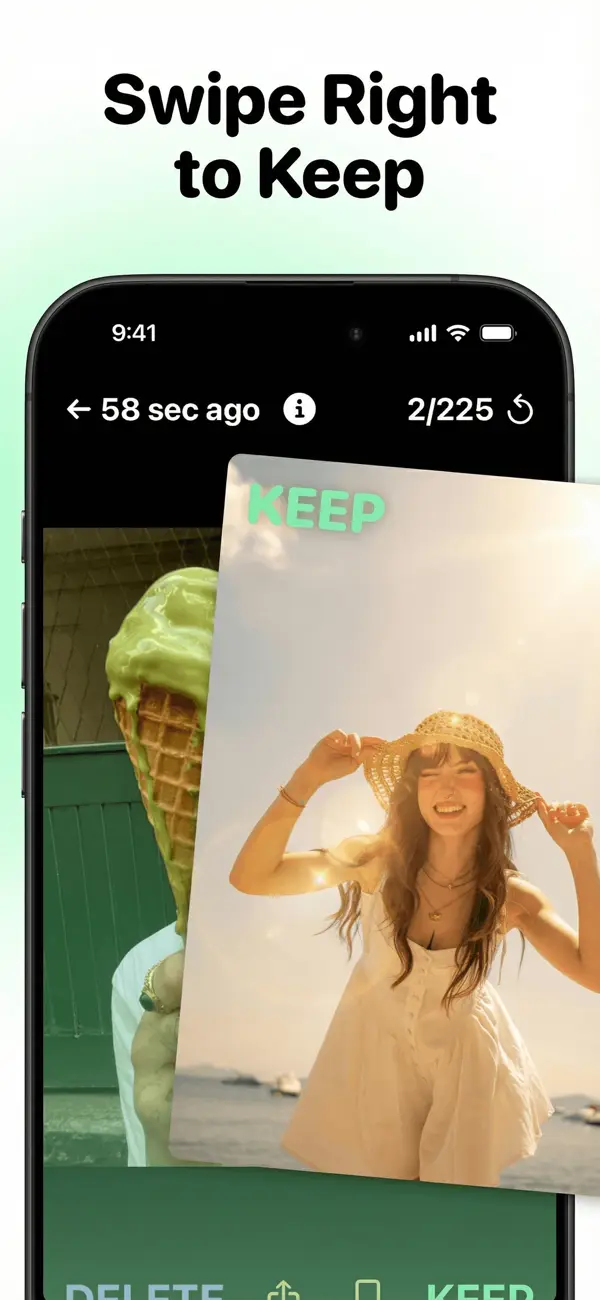
À droite pour garder. À gauche pour supprimer. Transformez une pellicule photo pleine de photos et de vidéos en une collection que vous aimez revoir.


Supprimer
Garder
Une pellicule photo plus légère, étape par étape
Pas besoin de tout faire d'un coup. Commencez par une liste, faites vos choix et faites une pause quand vous le souhaitez.
Ouvrez une liste
Choisissez Récents, le mois dernier ou un voyage préféré. Vos photos et vidéos sont prêtes à être triées.
Faites votre choix
Balayez vers la droite pour garder, vers la gauche pour marquer pour suppression. Touchez le bouton Annuler ou la photo pour revenir en arrière.
Vérifiez et confirmez
Vérifiez les photos marquées pour suppression, modifiez tout choix, puis confirmez ce que vous voulez supprimer.
Revenez quand vous voulez
Vos progrès sont sauvegardés. Reprenez là où vous vous êtes arrêté et regardez les mois terminés se rayer.
Votre bibliothèque, à votre façon
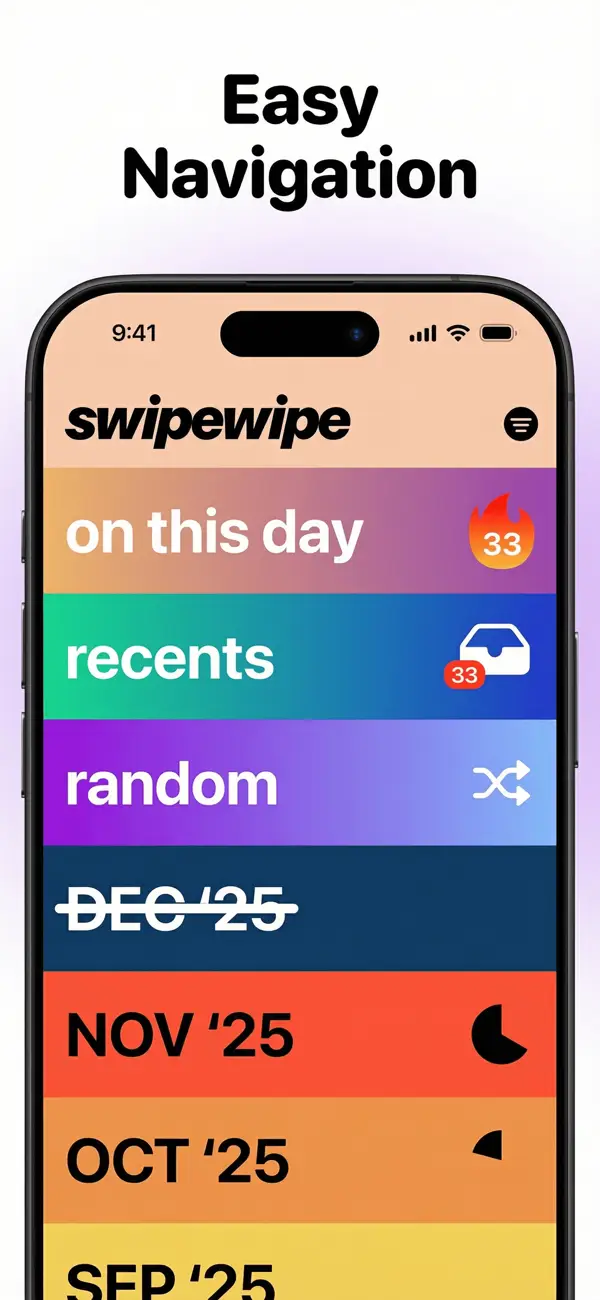
Trouvez votre point de départ.
Les photos du mois dernier ou quelques favoris oubliés ? Choisissez la partie de votre pellicule photo que vous avez envie de trier aujourd'hui.
- Mois par mois
- Commencez par le mois dernier ou revisitez un mois plus ancien. Les mois terminés sont barrés.
- Récents
- Vos dernières photos et vidéos, y compris le mois en cours.
- On This Day
- Photos prises à cette date les années précédentes. Redécouvrez un souvenir pendant que vous triez.
- Aléatoire
- Une sélection aléatoire de photos quand vous avez envie de changer.
- Doublons
- Photos identiques et quasi-identiques regroupées. Gardez votre cliché préféré.
- Albums
- Parcourez vos albums et dossiers, une collection à la fois.
C'est vous qui décidez
Vérifiez d'abord.
Supprimez quand vous êtes prêt.
Un balayage vers la gauche ne fait que marquer une photo. Rien n'est supprimé tant que vous ne confirmez pas votre sélection sur l'écran de révision.
Vous avez changé d'avis ? Touchez une photo pour modifier votre choix. Ouvrez la révision à la fin d'une liste, ou plus tôt en utilisant le bouton de la corbeille si disponible.
Des questions sur la suppression de photos ?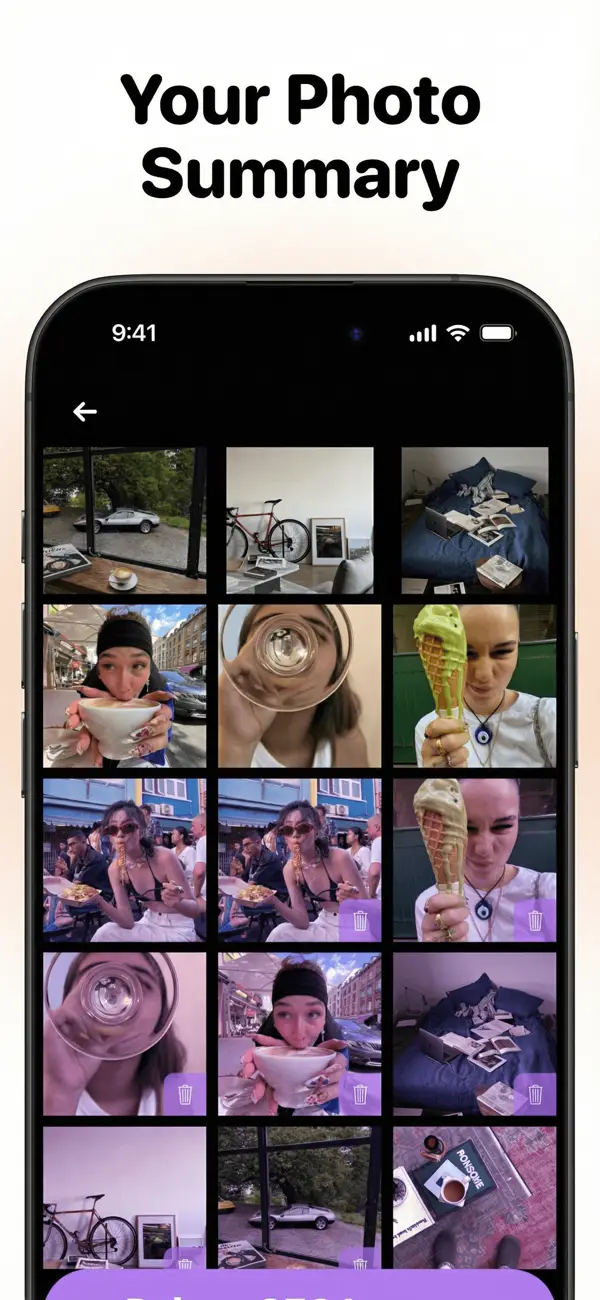
Les petits balayages s'additionnent
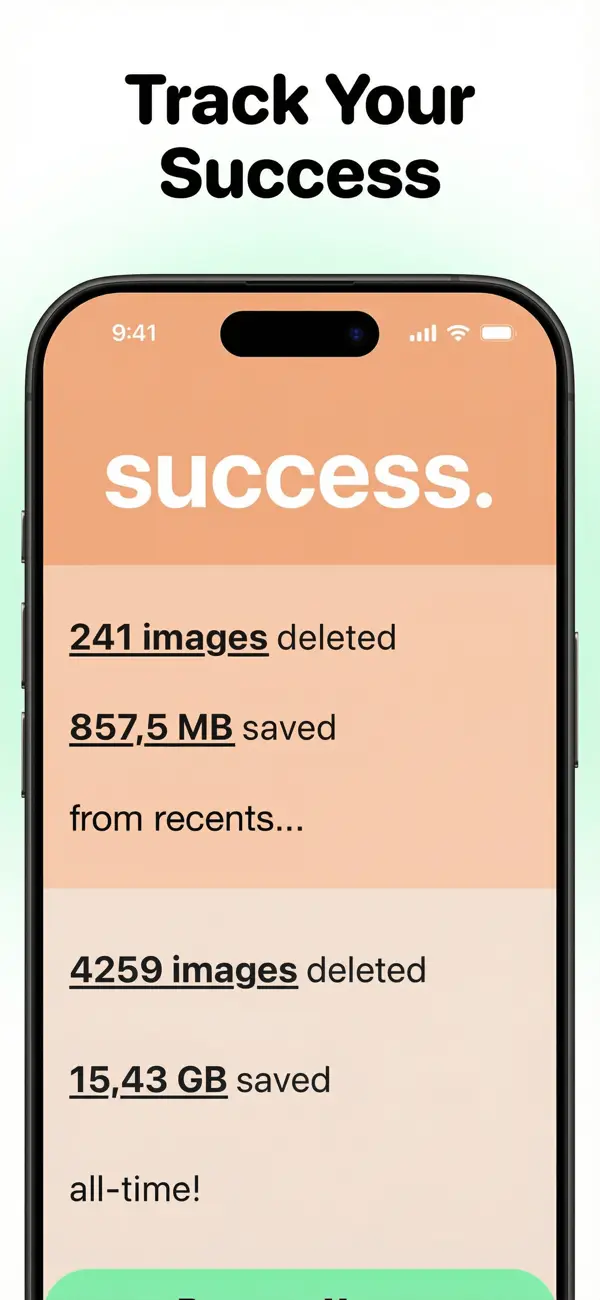
Voyez le résultat de votre nettoyage.
Photos triées. Superflu éliminé. Espace libéré. Après chaque suppression, voyez ce que vous avez accompli et suivez vos progrès dans vos statistiques.
Chaque mois terminé est rayé de votre liste. Revenez pour le suivant quand vous êtes prêt.
Questions & réponses
Quelques points à savoir
Pourquoi mes photos ne sont-elles pas supprimées lorsque je balaye vers la gauche ?
Balayer vers la gauche ne fait que marquer une photo. Les photos marquées sont supprimées lorsque vous confirmez sur l'écran de révision, qui s'ouvre à la fin de la liste. Vous pouvez également l'ouvrir plus tôt avec le bouton de la corbeille si disponible.
Swipewipe fonctionne-t-il avec les vidéos et les captures d'écran ?
Oui. Swipewipe parcourt tout ce qui se trouve dans votre pellicule photo : photos, vidéos et captures d'écran.
Puis-je annuler un balayage ?
Oui. Touchez le bouton Annuler, ou touchez la photo, pour revenir en arrière pendant le balayage. Vous pouvez également modifier tout choix sur l'écran de révision avant de confirmer.
Puis-je récupérer une photo supprimée avec Swipewipe ?
Sur iPhone, les photos supprimées restent dans Supprimés récemment pendant 30 jours. Voir les étapes de récupération sur iPhone. Si vous utilisez Photos iCloud, la suppression est également synchronisée sur vos autres appareils. Sur Android, la suppression est définitive sur votre téléphone, mais une copie sauvegardée dans Google Photos reste intacte. Vérifiez les options de récupération Android.
Swipewipe est-il gratuit ?
Swipewipe est gratuit à télécharger et à utiliser, avec des publicités et un nombre limité de balayages avant un compte à rebours. Un abonnement supprime les publicités et les limites. Consultez la page d'aide pour les questions d'abonnement.
Commencez par un mois
Un peu moins de superflu. Beaucoup plus de place pour ce qui compte.