

ぼやけた瞬間
笑い、動いている被写体、さっと撮った一枚。失いたくない瞬間に、もっと鮮明さをもたらしてみましょう。
AI写真補正
完璧な写真でなくても、残しておきたい瞬間はあります。古い、ぼやけた、または低品質な写真でAI補正を試して、結果を比較し、より鮮明なバージョンを保存しましょう。

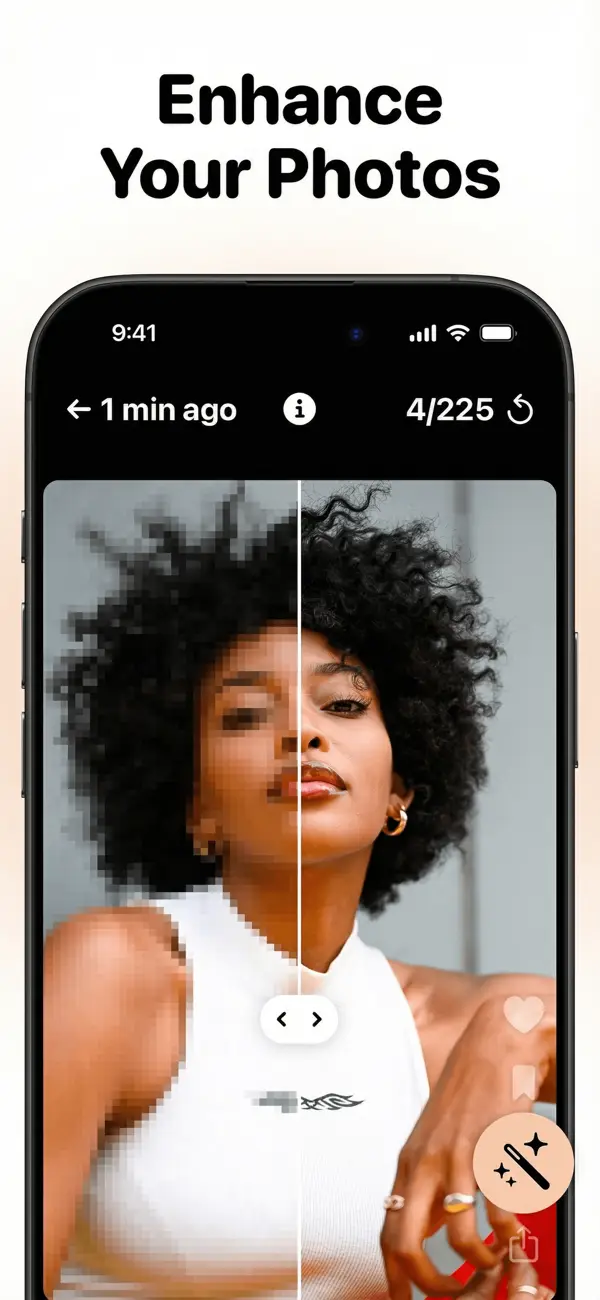
完璧でなくても、大切な意味を持つ写真はあります。補正機能で、それらの大切な写真に試してみてください。
笑い、動いている被写体、さっと撮った一枚。失いたくない瞬間に、もっと鮮明さをもたらしてみましょう。
お気に入りの旅行は、今のカメラより前のものかもしれません。AI補正で低解像度の写真を再訪しましょう。
一部の画像は、圧縮によってディテールが失われます。お気に入りの写真を諦める前に、補正機能を試してみてください。
削除寸前から、残す価値のある一枚へ
決める前に違いを確認。補正されたバージョンは新しい写真として保存されるので、元の写真をどうするかはあなたが決められます。
軽くなったカメラロールへスワイプ中に写真のクイックアクションを開き、「AIで補正」をタップします。ツールタブから補正を開くこともできます。
アプリ内のスライダーをドラッグして、オリジナルと補正版を比較します。細部をよく見てみましょう。
補正版を新しい写真としてライブラリに保存します。その後、元の写真を残すか削除するかを選択します。
よくある質問
AI写真補正機能は、iPhoneおよびiPad版Swipewipeで利用できます。現在、Android版では利用できません。
はい。AI写真補正はSwipewipeのサブスクリプションに含まれています。サブスクリプションに関するご質問はヘルプをご覧ください。
いいえ。補正されたバージョンは新しい写真として保存されます。その後、元の写真を残すか削除するかを選択できます。
補正機能は静止画にのみ対応しており、ビデオには対応していません。
結果は元の写真に依存します。アプリ内のビフォーアフタースライダーを使って結果を比較し、保存するかどうかを決定してください。