
Swipewipe 다운로드
중요한 것을 위한
공간을 만드세요.
휴대폰 사진 보관함, 한 번에 한 장씩 정리하세요. Swipewipe를 휴대폰이나 태블릿에 설치하고 지난달부터 시작해 보세요.
iPhone & iPad
Swipewipe: Photo Cleaner

iOS 18.0 이상
Android
Photo Cleaner: Swipewipe

Android 8.0 이상 · 휴대폰 및 태블릿
준비되면 시작하세요
첫 정리 작업은 여기서 시작됩니다.
보관함 열기
Swipewipe를 실행하고 사진에 대한 전체 접근을 허용하여 앱이 보관함을 표시하고 선택한 항목을 제거할 수 있도록 하세요.
하나의 목록으로 시작
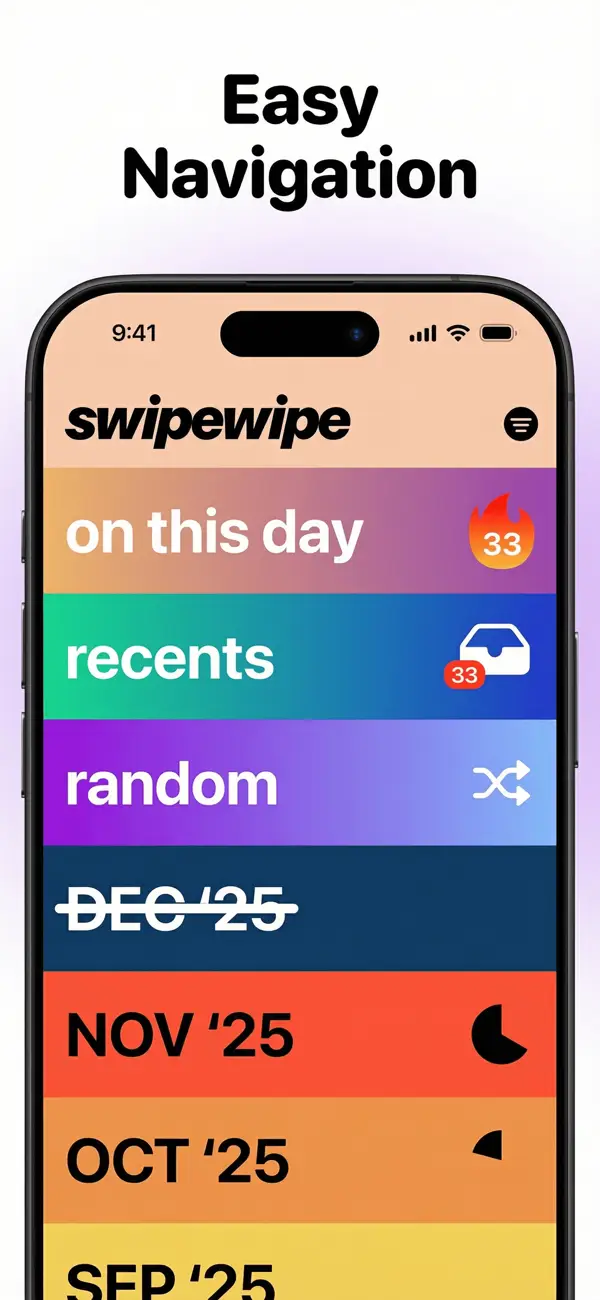
최근 항목 또는 지난달을 엽니다. 사진을 보관하려면 오른쪽으로 스와이프하고, 삭제하려면 왼쪽으로 스와이프하세요.
검토 후 확인
목록 끝에서 선택 사항을 확인하세요. 삭제를 확인하기 전까지는 아무것도 제거되지 않습니다.
질문 및 답변
첫 스와이프를 하기 전에.
Swipewipe를 무료로 사용할 수 있나요?
네. Swipewipe는 광고와 제한된 스와이프 횟수로 무료로 다운로드하여 사용할 수 있습니다. 제한에 도달하면 계속하기 전에 카운트다운이 시작됩니다. 구독하면 광고와 스와이프 제한이 제거되고 추가 기능이 잠금 해제됩니다. 가격 및 약관은 구독 전에 앱에 표시됩니다.
어떤 언어를 사용할 수 있나요?
Swipewipe는 영어, 프랑스어, 독일어, 스페인어, 일본어, 한국어를 포함한 12개 언어로 양쪽 플랫폼에서 사용할 수 있습니다. iPhone 및 iPad에서는 앱 설정에서 언어를 선택할 수도 있습니다.
iPhone과 Android에서 기능이 동일한가요?
두 버전 모두 휴대폰 사진 보관함을 스와이프하고 삭제하기 전에 선택 사항을 검토할 수 있습니다. AI 사진 향상 및 Supercut을 포함한 일부 추가 기능은 현재 iPhone 및 iPad에서만 사용할 수 있습니다. 기능 살펴보기.
Swipewipe에 전체 사진 접근 권한이 필요한 이유는 무엇인가요?
전체 접근 권한을 통해 Swipewipe는 휴대폰 사진 보관함을 표시하고 선택한 사진 및 비디오를 삭제할 수 있습니다. 삭제하기 전에 선택 사항을 검토하고 확인해야 합니다.
Swipewipe는 어디에서 다운로드할 수 있나요?
이 페이지의 App Store 또는 Google Play 링크를 사용하세요. 이 웹사이트는 APK 또는 별도의 설치 파일을 제공하지 않습니다.
구독은 어떻게 관리하나요?
구독은 구독한 스토어를 통해 관리됩니다. 구독 관리 또는 취소 방법에 대한 지침은 구독 도움말을 참조하세요.