

Supercut
Dein Monat.
Es lohnt sich, ihn noch einmal anzusehen.
Die großen Tage und die kleinen Momente dazwischen. Verwandle einen Monat voller Fotos in ein Video, füge einen Soundtrack hinzu und teile die Erinnerungen noch einmal.

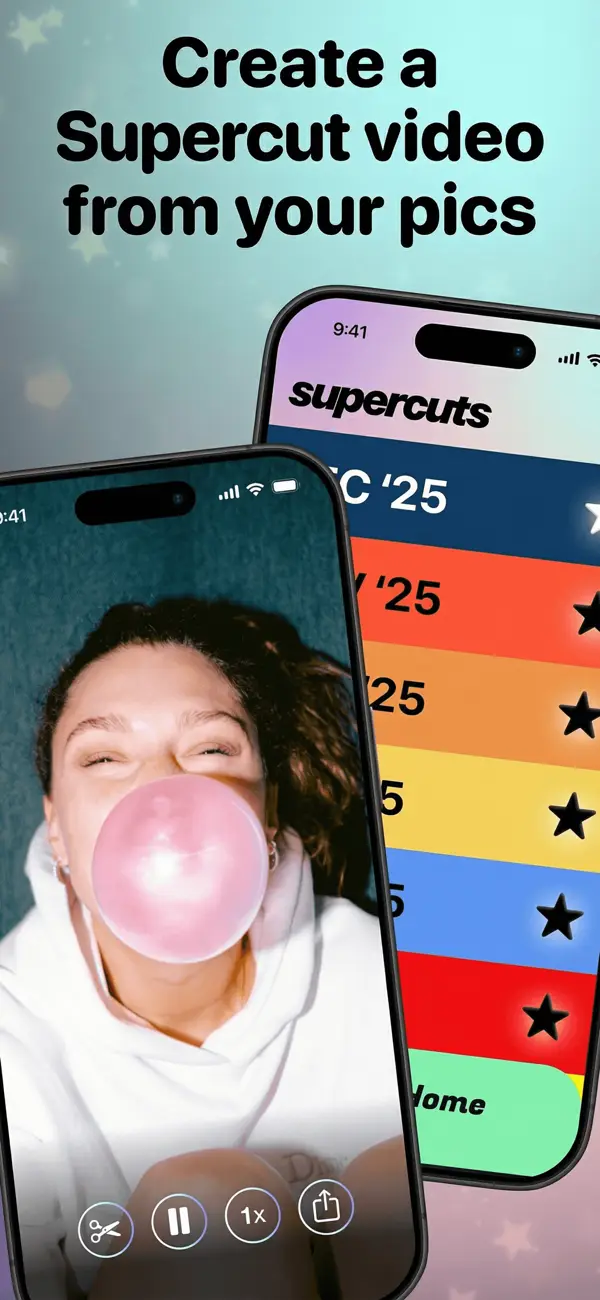
Von der Fotogalerie zum Highlight-Reel.
Schließe das Sortieren eines Monats ab und genieße ihn dann auf eine ganz neue Art.
Einen Monat sortieren
Beginne mit dem letzten Monat oder besuche einen älteren erneut. Wische durch deine Fotos und bestätige deine Auswahl auf dem Überprüfungsbildschirm.
Nochmal ansehen
Tippe auf den abgeschlossenen Monat und dann auf „Meinen Supercut ansehen“. Swipewipe erstellt ein Video aus bis zu 100 Fotos dieses Monats.
Deinen Touch hinzufügen
Wähle Musik, passe die Wiedergabe an oder wähle die Fotos selbst aus. Du kannst auch eine neue Version generieren, um eine andere Auswahl auszuprobieren.
Die Erinnerungen teilen
Speichere das Video in deiner Fotogalerie, sende es in einer Nachricht oder teile es in deiner bevorzugten sozialen App.
Mach es zu deinem
Deine Erinnerungen.
Dein Rhythmus.
Ein Wochenendausflug, ein Geburtstagsmonat oder der Alltag. Gib deinem Supercut die Stimmung, die zu den Momenten passt.
Mehr Erinnerungen neu entdeckenFragen & Antworten
Ein paar wissenswerte Dinge
Wo kann ich einen Supercut erstellen?
Supercut ist in Swipewipe auf iPhone und iPad verfügbar. Es ist derzeit nicht auf Android verfügbar.
Wie finde ich meinen Supercut?
Schließe das Sortieren eines Monats ab und bestätige deine Auswahl. Tippe auf diesen abgeschlossenen Monat und wähle dann „Meinen Supercut ansehen“.
Welche Fotos kommen in einen Supercut?
Swipewipe wählt bis zu 100 Fotos aus dem Monat aus. Du kannst auch Fotos selbst auswählen oder eine neue Auswahl generieren. Videos sind nicht enthalten.
Benötige ich ein Abonnement?
Du benötigst kein Abonnement, um einen Supercut aus einem abgeschlossenen Monat zu erstellen. Das Erstellen von Supercuts aus Alben oder Orten nutzt Funktionen, die im Abonnement enthalten sind.
Kann ich das Video speichern und teilen?
Ja. Exportiere deinen Supercut in deine Fotogalerie und teile ihn dann über Nachrichten, Instagram Stories, Snapchat oder eine andere App.
Gib dem letzten Monat eine Wiederholung.
Eine leichtere Fotogalerie. Ein Monat voller Erinnerungen, bereit zum Teilen.